Слетел c айфона как востановить в Happ: что делать
Happ «слетел» с iPhone — формулировка на самом деле скрывает два разных случая. Либо само приложение исчезло с экрана целиком, либо приложение осталось, но профиль и настройки пропали, и Connect ведёт в никуда. Это разные ситуации с разными решениями. На vaultgatevpn.digital разбираем оба случая: как вернуть само приложение и как восстановить профиль, чтобы снова пользоваться VPN без лишней суеты и повторной оплаты.
Почему Happ может исчезнуть с iPhone
Крупные обновления iOS иногда автоматически удаляют приложения, которые система долго считала неактивными, особенно при ограниченном свободном месте на устройстве.
Полный сброс настроек или восстановление из старой резервной копии тоже может вернуть iPhone к состоянию без Happ, даже если вы точно помните, что устанавливали его недавно.
Само удаление приложения не означает потерю доступа к подписке — профиль и оплата привязаны к аккаунту в боте Nasa VPN, а не к локальным файлам конкретного телефона.
Восстановление приложения
Откройте App Store и найдите Happ через поиск — если приложение устанавливалось ранее с этого же Apple ID, часто доступна быстрая переустановка без потери связанных настроек магазина.
После установки заново подтвердите системное разрешение на создание VPN-соединения в разделе Настройки → VPN и управление устройством.
| Ситуация | Что произошло | Как восстановить |
|---|---|---|
| Иконка приложения исчезла | Автоудаление системой или сброс | Переустановка из App Store |
| Приложение есть, профиля нет | Сброс настроек, не переустановка | Импорт профиля заново по ссылке |
| Есть приложение, нет разрешения VPN | Сброс системных разрешений | Подтвердить VPN-профиль в настройках iOS |
| Подписка активна, доступа нет | Проблема локальная, не в оплате | Переустановка и повторный импорт |
Восстановление профиля и подписки
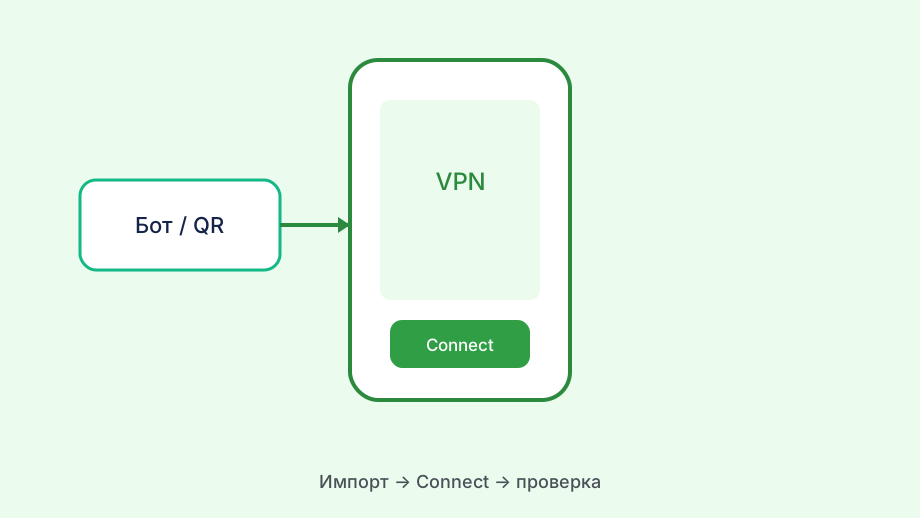
Откройте бота Nasa VPN — там подписка сохраняется на стороне сервиса независимо от того, что произошло с самим телефоном.
Запросите актуальную ссылку подписки заново, даже если раньше уже сохраняли её — так надёжнее, чем искать старое сообщение в истории переписки.
Если после импорта Connect всё равно зависает, общая базовая диагностика подключения разобрана в статье «Happ VPN не работает».
Как iOS влияет на работу Happ
iOS периодически обновляет системные компоненты VPN в фоне после выхода из спящего режима — если это совпало с потерей конфигурации, восстановление профиля решает проблему полностью.
Отдельная и более редкая, но встречающаяся причина — сбой самого запуска ядра после обновления, что выглядит похоже на потерю профиля, хотя причина другая — детали в статье про ошибку «ядро не может быть запущено».
Профилактика: как не потерять доступ снова
Сохраняйте ссылку подписки не только в переписке с ботом, но и в отдельной заметке с паролем — это ускоряет восстановление в любой ситуации, не только при сбое на iPhone.
Перед крупными обновлениями iOS убедитесь, что на устройстве достаточно свободного места — это снижает риск автоматического удаления редко используемых приложений.
Если планируете использовать один и тот же профиль ещё и на других устройствах, заранее проверьте лимит подключений по тарифу, чтобы восстановление на iPhone не конфликтовало с уже активными подключениями.
- Проверить, исчезло приложение или только профиль
- Переустановить Happ из App Store при необходимости
- Запросить актуальную ссылку подписки в боте Nasa VPN
- Импортировать профиль заново
- Подтвердить системное разрешение VPN на iOS
После восстановления: настройка с нуля
После успешного импорта профиля пройдите базовые шаги проверки: выбор сервера, Connect, открытие обычного сайта — так же, как при первом знакомстве с приложением.
Если планируете держать Happ на iPhone стабильно без повторных сюрпризов, включите автозапуск подключения в настройках приложения, если он доступен.
Полный порядок первичной настройки, включая долгосрочную стабильность соединения, подробно описан в статье про базовую настройку Happ.
Если восстановление после резервной копии прошло частично
Иногда после восстановления из резервной копии сам Happ возвращается на устройство, но системное разрешение VPN не восстанавливается автоматически вместе с приложением.
Проверьте раздел Настройки → VPN и управление устройством и подтвердите профиль вручную, даже если приложение выглядит полностью настроенным на первый взгляд.
Как избежать повторной потери при следующей смене телефона
После получения нового телефона установите Happ и импортируйте профиль заново как первый шаг настройки, а не в последнюю очередь после переноса остальных приложений.
- Сохранить ссылку подписки заранее, до смены телефона
- Установить Happ на новое устройство в числе первых приложений
- Импортировать профиль сразу после установки
- Подтвердить системное разрешение VPN на новом iPhone
- Проверить подключение до переноса остальных данных
Короткий итог для тех, кто спешит
Приложение исчезло — переустановите из App Store; профиль пропал, а приложение на месте — запросите свежую ссылку в боте Nasa VPN и импортируйте заново.
В обоих случаях подписка на сервере остаётся нетронутой, и вернуть рабочий доступ занимает несколько минут, а не требует повторной оплаты или обращения в поддержку с самого начала.