
Happ: «ядро не может быть запущено» и timeout
Открываете Happ после обновления, нажимаете Connect — и вместо туннеля видите короткое сообщение «ядро не может быть запущено» либо зависание на несколько секунд с последующим таймаутом. Выглядит пугающе, будто сломалось само приложение, но за формулировкой обычно стоит несколько конкретных и решаемых причин. На vaultgatevpn.digital эту ошибку чаще всего разбирают у тех, кто только что обновил Happ или перенёс профиль на новый телефон, и разбор идёт по одному и тому же порядку.
Что скрывается за словом «ядро»
«Ядро» — внутренний модуль Happ, который поднимает зашифрованный туннель: разбирает протокол профиля, соединяется с сервером и передаёт трафик. Интерфейс приложения — просто оболочка вокруг этого модуля.
Формулировка «ядро не может быть запущено» — обёртка сразу над десятком внутренних сбоев: от битого файла конфигурации до нехватки прав на сетевой интерфейс. Это сигнал «что-то на низком уровне не поднялось», а не диагноз сам по себе.
Разовая ошибка после долгого простоя телефона обычно чинится повторным Connect. Стабильно повторяющаяся при каждой попытке — уже системная причина, и её нужно устранять отдельно.
Если вместо этой конкретной формулировки вы видите более общее и размытое «Happ не работает» без деталей, порядок диагностики немного другой — он разобран в статье про общую диагностику Happ.
Повреждённая установка после обновления
Если ошибка появилась сразу после обновления Happ через магазин, велика вероятность, что обновление докачалось не полностью — так бывает при обрыве интернета в момент установки.
На Android помогает очистка кеша перед переустановкой: Настройки → Приложения → Happ → Хранилище → Очистить кеш. Старые временные файлы ядра конфликтуют с новым бинарником.
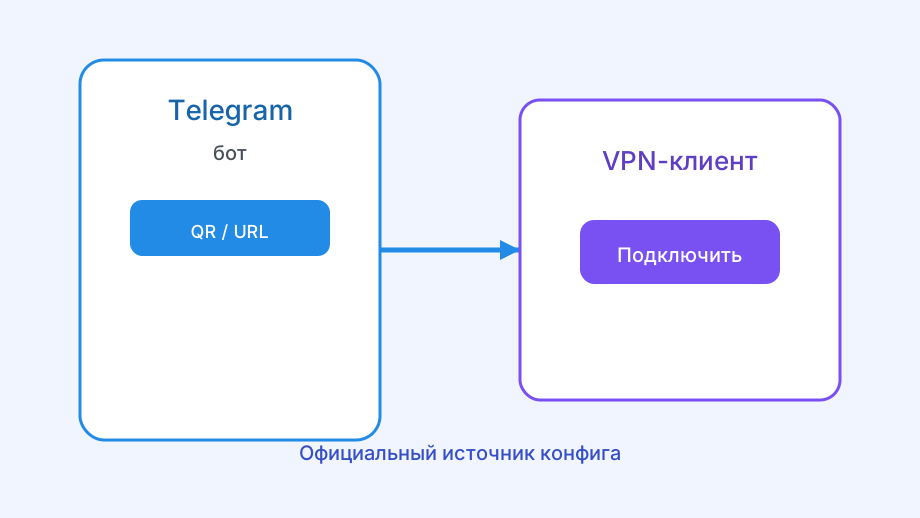
После переустановки профиль обычно нужно импортировать заново — сохранённые конфигурации не всегда переживают полное удаление приложения. Возьмите свежую ссылку в боте Nasa VPN, а не восстанавливайте старую копию.
Профиль в формате, который не понимает текущее ядро
Вторая частая причина — устаревший профиль под старую версию ядра. Протоколы вроде VLESS с Reality периодически получают новые поля конфигурации, и старый профиль может не совпасть по формату.
Решается просто: запросите в боте Nasa VPN свежий профиль вместо использования сохранённого много месяцев назад. Новая ссылка совместима с текущим ядром.
Если профилей несколько и ошибка возникает только с одним конкретным — проблема локализована именно в нём. Удалите проблемный и получите новый вместо попыток чинить старый.
Системные ограничения на устройстве
Ядру нужно разрешение на создание виртуального сетевого интерфейса — без него туннель физически не поднимется. Отклонённый когда-то системный запрос выглядит потом как «проблема с ядром».
Проверьте на Android: Настройки → Приложения → Happ → Разрешения, на iOS: Настройки → VPN и управление устройством — профиль Happ должен быть доверенным.
Нехватка свободного места в хранилище тоже провоцирует таймауты при старте ядра. Если осталось меньше пары сотен мегабайт, освободите место и повторите попытку.
На слабых устройствах вклад даёт и нехватка оперативной памяти: система может прибить процесс ядра ещё до завершения инициализации. Закройте лишние фоновые приложения перед повторной попыткой.
Отдельно стоит проверить дату и время устройства — заметно сбитые часы иногда ломают проверку TLS-сертификатов при первом обращении ядра к серверу выдачи конфигурации. Выглядит это точно так же, как «ядро не может быть запущено», хотя причина совсем не в самом ядре.
Антивирус и файрвол на компьютере
На десктопной версии Happ добавляется отдельная причина: сторонний антивирус или файрвол Windows может блокировать создание сетевого адаптера. Внешне это выглядит как программная ошибка, хотя дело в системе безопасности.
Проверить можно временным отключением антивируса на пару минут, ровно на время одной попытки подключения. Если ядро стартует — добавьте Happ в исключения для сетевых компонентов, а не оставляйте защиту выключенной навсегда.
Корпоративные компьютеры с централизованной политикой иногда блокируют создание VPN-адаптеров на уровне групповых политик. Если ошибка повторяется на рабочем компьютере, но не на личном телефоне, это подтверждает системное ограничение устройства, а не профиля.
Если Happ на десктопе не подключается при подобных ограничениях, а само устройство не удаётся продиагностировать удалённо, стоит сравнить поведение на телефоне и уточнить у ИТ-отдела политику VPN на этом компьютере.
Похожая по симптомам, но отдельная тема — общая неспособность подключиться на компьютере именно из-за настроек сети или роутера, а не антивируса. Она разобрана в статье о том, почему не подключается VPN Happ на ПК.
Виртуальные машины и песочницы на компьютере тоже иногда мешают созданию сетевого адаптера, если запущены параллельно с Happ. Закройте такие среды на время диагностики, чтобы исключить их влияние.
| Причина | Признак | Решение |
|---|---|---|
| Повреждённое обновление | Ошибка сразу после апдейта | Переустановка из официального источника |
| Устаревший профиль | Ошибка с одним конкретным профилем | Свежая ссылка в боте Nasa VPN |
| Нет разрешения VPN | Ошибка при каждом Connect | Проверить системное разрешение приложения |
| Антивирус/файрвол | Ошибка только на компьютере | Исключение для Happ в настройках защиты |
| Сбитые дата и время | Ошибка при первом обращении к серверу | Включить автосинхронизацию времени |
Порядок восстановления по шагам
Если ошибка повторяется стабильно, идите по проверенному порядку, а не пробуйте всё сразу вперемешку — так проще понять, какой шаг помог.
- Перезапустить телефон и повторить Connect
- Проверить разрешение VPN для Happ в системных настройках
- Очистить кеш приложения на Android и повторить попытку
- Получить свежий профиль в боте Nasa VPN
- При повторении ошибки — переустановить Happ
- На компьютере — временно проверить работу антивируса
- Проверить дату и время устройства перед повторной попыткой