
Gbyu d: практический гайд по Happ

Первый запуск: что нужно сделать до Connect
Установите Happ из официального магазина приложений для вашей платформы — сторонние сборки увеличивают риск получить версию с изменённым поведением.
Получите ссылку подписки в боте Nasa VPN и не редактируйте её вручную — даже один потерянный символ ломает импорт целиком.
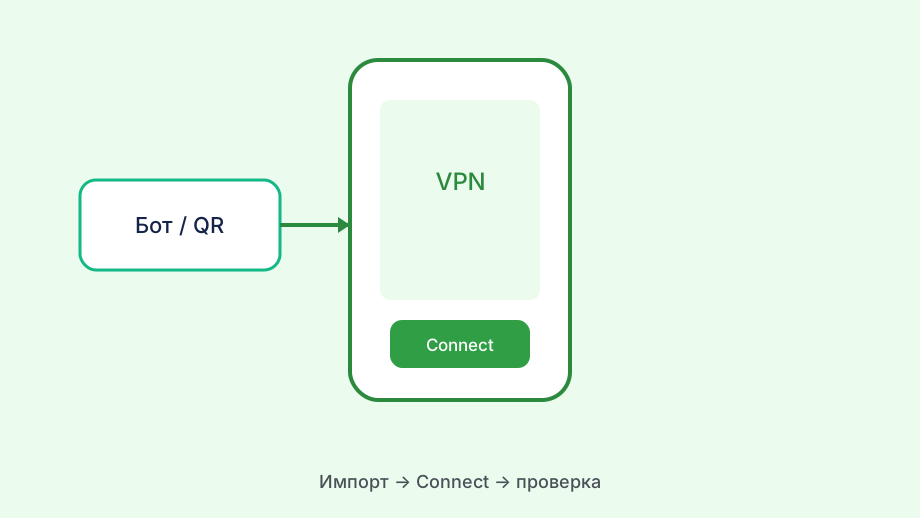
При первом запуске система запросит разрешение на создание VPN-соединения — без него туннель технически не поднимется, поэтому подтвердите запрос.
Импорт профиля и первое подключение
В разделе добавления профиля выберите импорт по ссылке подписки и дождитесь, пока Happ подтянет актуальный список серверов.
Выберите сервер из списка — для первого теста разумно взять ближайший по региону, чтобы сразу оценить типичную задержку.
Нажмите Connect и следите за индикатором: зелёная галочка означает, что туннель поднялся, а не просто что кнопка нажата.
После подключения откройте любой обычный сайт — если страница загрузилась, первый круг настройки пройден полностью.
| Шаг | Что проверяем | Признак успеха |
|---|---|---|
| Установка | Официальный магазин, свежая версия | Приложение открывается без ошибок |
| Импорт профиля | Ссылка подписки без обрезки | Список серверов подгрузился |
| Первый Connect | Статус подключения | Зелёная галочка вместо крестика |
| Проверка сети | Открытие сайтов | Страницы загружаются как обычно |
Если Happ не подключается с первого раза
Проверьте срок действия подписки в боте — истёкший или неактивированный доступ выглядит внешне как обычный сбой соединения.
Смените сервер вручную на другой из того же региона: если новый узел подключается быстро, дело было в конкретном перегруженном сервере, а не в вашем устройстве.
Краткий обзор Happ VPN на vaultgatevpn.digital дополняет эту статью — здесь разбираем уже частный случай.
Три первых проверки закрывают большинство случаев: срок подписки, смена сервера, перезапуск устройства — прежде чем переходить к более сложной диагностике.
Если ни один из этих шагов не помог, подробный разбор именно диагностики сбоя Happ — в статье «Happ VPN не работает».
- Проверить срок подписки в боте Nasa VPN
- Сменить сервер на другой из того же региона
- Перезапустить устройство
- При повторении — переимпортировать профиль
Как сделать подключение стабильным
Отключите оптимизацию батареи именно для Happ в системных настройках Android — иначе система может замораживать приложение в фоне без предупреждения.
На iOS убедитесь, что профиль VPN отмечен как доверенный в разделе Настройки → VPN и управление устройством.
Если задача — именно надёжный автозапуск на мобильном интернете, а не только на Wi-Fi, отдельный разбор этой темы — в статье про автозапуск на мобильном интернете.
Диагностика, когда всё настроено, но не работает
Разделите два разных симптома: подключение не устанавливается вообще или устанавливается, но сайты не открываются. Это разные причины и разные пути починки.
На компьютере к этим причинам добавляются антивирус, файрвол и корпоративные политики — если сценарий именно десктопный, смотрите подробности в статье о том, почему Happ не подключается на ПК.
Долгосрочная стабильность: что поддерживать
Раз в несколько недель проверяйте, что установлена актуальная версия Happ — обновления часто чинят именно накопившиеся мелкие сбои совместимости.
Не храните единственный старый профиль бесконечно долго: если подписка продлевается, свежая ссылка из бота надёжнее многократно переиспользованной старой.
Если планируете держать один и тот же профиль на нескольких своих устройствах, сверьтесь с лимитом устройств по тарифу заранее, а не в момент отказа подключения на новом телефоне.
Установка на разных платформах: короткие отличия
На Android и iOS процесс почти идентичен: официальный магазин, установка, подтверждение разрешения VPN, импорт по ссылке подписки.
На Windows и macOS добавляется отдельный шаг подтверждения создания сетевого адаптера — без него системный туннель не поднимется, даже если сам клиент запустился нормально.
На Android TV и совместимых приставках процесс похож на мобильный, но навигация пультом делает вставку длинной ссылки менее удобной — иногда проще временно подключить клавиатуру.
- Android / iOS
- Магазин приложений, импорт по ссылке
- Windows / macOS
- Дополнительно — разрешение сетевого адаптера
- Android TV
- Похоже на мобильный, но неудобнее ввод ссылки
Частые вопросы новичков про первое подключение
Если первое подключение прошло успешно, но при следующем запуске приложения статус снова «Отключено», это нормальное поведение по умолчанию — просто нажмите Connect ещё раз, если автозапуск не включён отдельно.
Что сделать в первую неделю использования
Попробуйте подключение на разных серверах в первые дни — так вы заранее узнаете, какой узел стабильнее именно на вашей сети, а не гадаете об этом в момент, когда связь особенно нужна.
Если за первую неделю всё стабильно работает, дальнейшая поддержка сводится к минимуму: следить за сроком подписки и обновлять приложение по мере выхода новых версий.
Если после всех проверок стабильность всё равно оставляет желать лучшего именно на компьютере, а не на телефоне, десктопная специфика Happ разобрана отдельно и заметно отличается от мобильной.