
Happ VPN не работает: пошаговая диагностика
Кнопка Connect в Happ нажата, статус повис на «Подключение…», а через минуту вместо зелёной галочки — крестик. Знакомая картина для тех, кто уже писал в поддержку одной фразой «VPN не работает» и не получал внятного ответа, потому что за этой фразой прячется сразу несколько разных неисправностей. На vaultgatevpn.digital с такой жалобой сталкиваются чаще прочих, и первый шаг — понять, где именно рвётся цепочка: профиль, приложение, устройство или сеть. Дальше — порядок проверки, который отделяет эти варианты друг от друга.
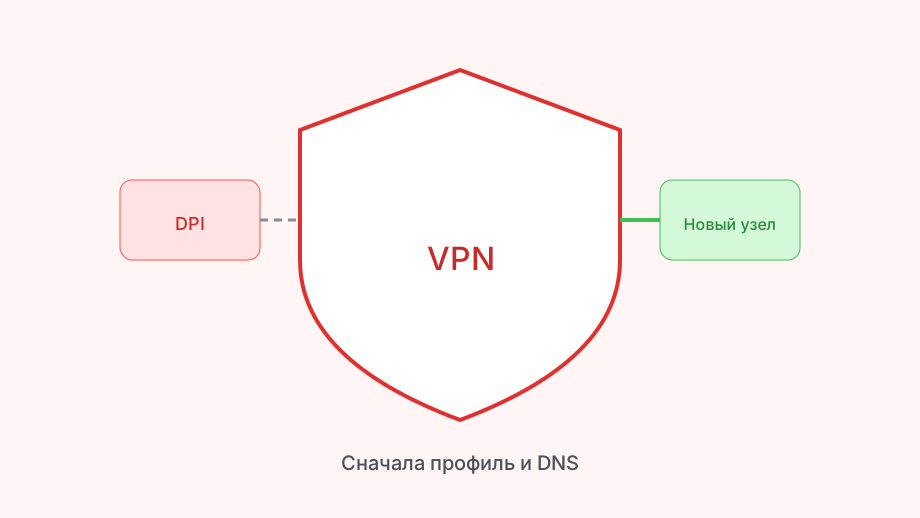
Сначала разделите два разных сбоя
Есть разница между «Happ вообще не подключается» и «подключается, но интернета нет». Первое — сбой профиля, ядра или сети до сервера. Второе — проблема маршрутизации и DNS уже после установки туннеля.
Проверить легко: нажмите Connect и следите за индикатором. Статус застыл на «Подключение» или сразу крестик — читайте раздел про профиль ниже. Галочка зелёная, но сайты не открываются — там другая причина, ближе к проверке DNS.
Эта развилка экономит время: симптомы похожи внешне, а причины лежат в разных местах. Определите свою ветку сразу, а не пробуйте общий чек-лист вслепую.
Если раньше подключение всегда доходило до зелёной галочки, а теперь застревает на «Подключение», значит что-то изменилось именно на уровне профиля или сети до сервера. Такое сравнение «было — стало» часто подсказывает верное направление быстрее любого чек-листа.
Держите в голове и третий, более редкий вариант: подключение проходит, интернет вроде бы есть, но заметно медленнее обычного. Это уже не «не работает» в строгом смысле, а вопрос выбора сервера и нагрузки на конкретный узел.
Профиль и сервер: где чаще рвётся цепочка
Вторая причина — выбранный узел временно перегружен, а клиент не переключился на резервный сам. Смените сервер вручную на другой из того же региона; если новый узел подключается за секунды, дело было не в устройстве.
Если профиль передавали через мессенджер с автоформатированием ссылок, часть строки могла обрезаться. Надёжнее получить свежий профиль в боте, чем искать опечатку в длинной строке вручную.
Реже встречается ситуация, когда сервер числится доступным в списке, но недавно был выведен на техническое обслуживание. Такие узлы обычно возвращаются в строй за считанные минуты, и повторная попытка через паузу решает вопрос без каких-либо действий с профилем.
| Этап | Типичный симптом | Что проверить |
|---|---|---|
| Профиль | Connect зависает или сразу крестик | Срок подписки в боте Nasa VPN |
| Ядро и устройство | Ошибка при старте, таймаут | Разрешения VPN, батарея, память |
| Сеть до сервера | Долгое ожидание, случайные обрывы | Wi-Fi против LTE, captive portal |
| После Connect | Галочка есть, сайты не грузятся | DNS и маршрутизация |
| Домашняя сеть | Стабильно рвётся только дома | Настройки роутера и прошивка |
Что чаще мешает на самом устройстве
Android агрессивно экономит батарею и может заморозить Happ, если решит, что приложение простаивает. Отключите оптимизацию батареи именно для Happ в настройках приложений.
На iOS похожая история с обновлением VPN-конфигурации в фоне после сна экрана. Если Happ стабильно отваливается через несколько часов, откройте приложение вручную и нажмите Connect снова.
Отдельная причина — конфликт со старым профилем другого VPN или MDM на устройстве. Убедитесь в системных настройках VPN, что активен именно Happ, а не осколок старой конфигурации — подробнее в статье про конфликт со вторым VPN.
На старых устройствах с ограниченной памятью стоит также закрыть тяжёлые фоновые приложения перед повторным Connect. Если система одновременно борется за ресурсы с играми или картами, туннель Happ может подниматься заметно дольше обычного.
Сеть и провайдер: когда дело не в Happ вообще
Публичный Wi-Fi в кафе или отеле часто требует авторизации через captive portal. Пока эта страница не открыта в обычном браузере, ни один VPN не получит доступ в сеть в принципе.
Отключите VPN, пройдите авторизацию на портале и только потом снова включайте Happ.
На мобильном интернете причиной бывает оператор, который режет нестандартный трафик на отдельных вышках. Признак — VPN стабильно работает дома на Wi-Fi, но рвётся именно в дороге на LTE.
Смена протокола профиля на менее заметный вариант часто снимает и эту проблему, особенно если сеть входит в жёсткие тарифные ограничения.
Домашний роутер тоже стоит держать в уме: устаревшая прошивка или агрессивный родительский контроль иногда режут именно VPN-трафик по типу пакетов, хотя обычный интернет через тот же роутер работает без нареканий.
Гостиничный и корпоративный Wi-Fi отдельно стоит проверить на строгий firewall, который режет исходящие пакеты определённых портов. Профили на WireGuard страдают от такого сильнее, чем VLESS поверх TLS, который маскируется под обычный HTTPS-трафик.
Порядок действий, если простые шаги не помогли
Когда обычные шаги не дали результата, собирайте диагностику по порядку, а не хаотично. Зафиксируйте этап сбоя, тип сети и то, что вы уже проверили.
- Определить этап: подключение или интернет после Connect
- Проверить срок подписки в боте Nasa VPN
- Сменить сервер в том же регионе
- Отключить оптимизацию батареи для Happ
- Проверить captive portal на публичном Wi-Fi
- Переустановить профиль при повторении ошибки
- Проверить домашний роутер, если сбой повторяется только на нём
Если ошибка звучит конкретнее общего «не работает»
Отдельная формулировка вроде «ядро не может быть запущено» встречается достаточно часто, чтобы разбирать её отдельно от общей жалобы — детали и порядок починки в статье про ошибку ядра и таймаут.
Если вместо крестика вы видите числовой код ошибки — например 502 или 429, — логика починки другая: временный сбой на сервере обычно живёт несколько минут и решается сменой узла, а не переустановкой профиля.