
Happ не работает на ПК: решение
«Happ не работает на ПК» звучит как одна проблема, но на деле за этой фразой прячется целая дюжина разных ситуаций: клиент не запускается вообще, запускается но не подключается, подключается но сайты не открываются, работает медленно или обрывается каждые несколько минут. На vaultgatevpn.digital разбираем каждый из этих сценариев отдельно, чтобы диагностика занимала минуты, а не превращалась в перебор случайных настроек.
Клиент Happ не запускается вообще
Если приложение не открывается или закрывается сразу после запуска, вероятная причина — повреждённая установка или конфликт с антивирусом на уровне запуска процесса.
Переустановите Happ с официального сайта, предварительно удалив старую версию полностью, включая остаточные файлы конфигурации.
«Не запускается», «не подключается» и «сайты не грузятся» — три разных симптома с разными причинами, и путать их между собой — самая частая ошибка при самостоятельной диагностике.
Подключение есть, но сайты не открываются
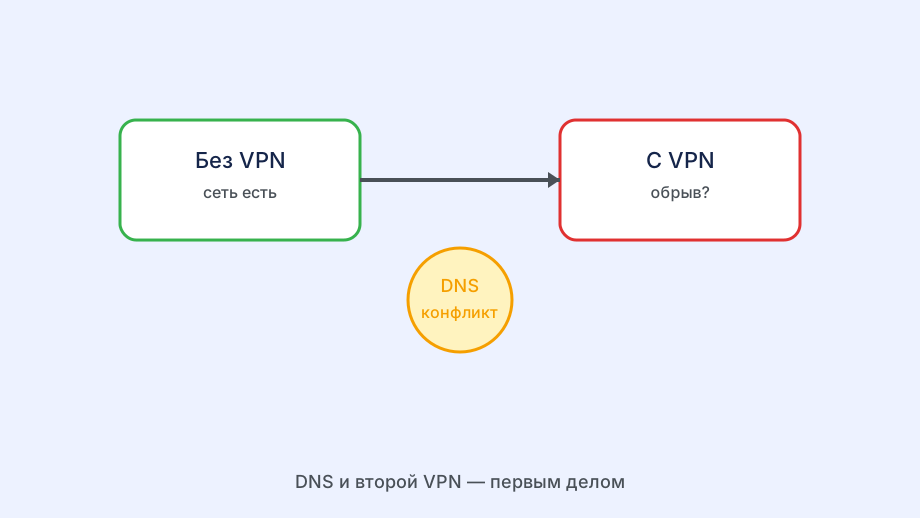
Статус Connect зелёный, а браузер не грузит страницы — это почти всегда вопрос DNS или маршрутизации, а не самого туннеля.
Проверьте DNS вручную: если система продолжает использовать старый DNS-сервер после подключения, замените его на публичный DNS в настройках сетевого адаптера.
Подробный разбор именно утечки и подмены DNS при активном VPN — в статье про DNS-утечки в Happ.
Если сайты не открываются выборочно, а не все сразу, причина может быть в конкретных настройках браузера или расширениях — проверьте отдельно разбор избирательной недоступности сайтов.
| Симптом на ПК | Вероятная причина | Что проверить первым |
|---|---|---|
| Приложение не открывается | Повреждённая установка | Полная переустановка |
| Connect зависает | Профиль или перегруженный сервер | Срок подписки, смена сервера |
| Галочка есть, сайтов нет | DNS или маршрутизация | DNS вручную |
| Медленно на всех сайтах | Слабый узел или нагрузка канала | Смена сервера, проверка канала |
| Частые обрывы | Энергосбережение системы, сеть | Настройки питания, стабильность сети |
Медленная работа Happ на ПК
Первым делом сравните скорость с VPN и без — если разница огромная именно на этом сервере, попробуйте другой узел ближе по географии.
Проводное подключение почти всегда стабильнее Wi-Fi для десктопного VPN — если скорость критична, кабель избавляет от лишних переменных.
Частые обрывы соединения
Ноутбуки с активным режимом энергосбережения иногда усыпляют сетевой адаптер при простое, из-за чего туннель обрывается без явной причины.
Проверьте настройки управления питанием сетевого адаптера в диспетчере устройств Windows и отключите там опцию энергосбережения для этого адаптера.
- Сравнить скорость и стабильность на другом сервере
- Проверить настройки энергосбережения сетевого адаптера
- Проверить DNS после подключения
- Временно отключить Kill Switch для диагностики
- Проверить фоновые приложения, нагружающие канал
Системные ограничения и групповые политики
На корпоративных компьютерах централизованная политика иногда прямо запрещает создание VPN-адаптеров сторонними приложениями.
Если ошибка повторяется только на рабочем компьютере, а не на личном устройстве с тем же профилем, это подтверждает системное ограничение, а не проблему подписки.
В такой ситуации разумно уточнить у ИТ-отдела политику VPN заранее, а не тратить время на бесконечные переустановки на управляемом извне компьютере.
Типичные сценарии после переустановки
После полной переустановки профиль обычно нужно импортировать заново — сохранённые конфигурации не всегда переживают удаление приложения целиком.

Если ошибка, из-за которой пришлось переустанавливать Happ, была связана именно с запуском ядра, а не с сетью, отдельный разбор — в статье про «ядро не может быть запущено».
После переустановки протестируйте подключение сразу на двух-трёх серверах из разных регионов — это быстро подтвердит, что причина устранена именно системно, а не совпадением с удачным сервером.
Как быстро сузить круг причин самостоятельно
Если проблема воспроизводится на нескольких разных сетях одинаково, причина скорее в устройстве или профиле; если только в одной сети — ищите её именно там.
- Проверить запуск приложения отдельно от подключения
- Проверить сам Connect и статус соединения
- Проверить доступность обычных сайтов после Connect
- Проверить скорость и стабильность отдельно
- Сравнить результат с тем же профилем на другом устройстве
Роль антивируса нового поколения
Современные антивирусы с поведенческим анализом иногда блокируют не сам VPN-адаптер, а конкретные сетевые запросы, которые считают подозрительными по паттерну трафика.
Такая блокировка выглядит как случайные обрывы, а не постоянная невозможность подключиться — отличить её от обычного сетевого сбоя помогает временное полное отключение защиты на одну проверку.
Если после отключения антивируса стабильность заметно выросла, добавьте Happ в исключения именно для сетевого мониторинга, а не только для файлового антивируса — это разные модули защиты.
Когда проще один раз всё переустановить с нуля
Если компьютер накопил много старых профилей, настроек и конфликтующих сетевых компонентов от прежних VPN, иногда быстрее переустановить систему сети целиком, чем искать конкретную причину среди наслоившихся настроек.
Это крайняя мера, а не первый шаг диагностики — стоит применять её только после того, как более точечные проверки не дали результата.