
Happ не подключается: пошаговая диагностика
Happ запущен на компьютере, кнопка Connect нажата, а вместо туннеля — бесконечная анимация подключения или короткая ошибка сразу. Это один из самых частых вопросов от пользователей десктопной версии на vaultgatevpn.digital. Хорошая новость: причина почти всегда типовая и укладывается в короткий список, который проще пройти по порядку, чем перебирать наугад.
Пять типичных причин, с которых стоит начать
Устаревший или истёкший профиль — самая частая причина, и клиент не всегда сообщает об этом прямо, просто крутит индикатор дольше обычного.
Антивирус или файрвол Windows блокирует создание виртуального сетевого адаптера, воспринимая его как подозрительную активность.
Конфликт с уже активным вторым VPN или остатком старой конфигурации, которую система не до конца удалила.
Групповые политики на корпоративном компьютере, которые запрещают сторонние VPN-адаптеры без явного разрешения ИТ-отдела.
Временная перегрузка конкретного выбранного сервера, из-за которой соединение просто не успевает установиться до таймаута.
Первые три причины покрывают большинство случаев — начните проверку именно с них, прежде чем переходить к более редким системным ограничениям.
Пять шагов для решения проблемы
Проверьте срок действия подписки в боте Nasa VPN — истёкший профиль выглядит внешне точно так же, как обычный сетевой сбой.
Временно отключите антивирус на одну попытку подключения; если Connect прошёл — добавьте Happ в исключения для сетевых компонентов.
Смените сервер на другой из того же региона и повторите попытку — это исключает вариант с перегруженным конкретным узлом.
Получите свежую ссылку подписки в боте и переимпортируйте профиль, если старый использовался много месяцев без обновления.
- Проверить срок действия подписки
- Временно отключить антивирус для теста
- Сменить сервер в том же регионе
- Перезапустить компьютер
- Получить свежий профиль и переимпортировать
Специфика Windows 11
Windows 11 строже проверяет создание новых сетевых адаптеров сторонними приложениями — при первом запуске система может показать дополнительный запрос разрешения, который легко пропустить.
Встроенный Microsoft Defender Firewall с последними обновлениями иногда добавляет новые правила по умолчанию — проверьте, не оказался ли Happ случайно в списке заблокированных приложений после недавнего обновления Windows.
Ошибки в логах: как читать
Если Happ показывает не просто крестик, а код или короткий текст ошибки, это уже конкретная зацепка, а не общий сбой — обращайте внимание на цифры и точные формулировки.
Ошибки с упоминанием таймаута обычно указывают на сеть или перегруженный сервер, а ошибки авторизации — на профиль или срок подписки.
Если текст ошибки прямо про ядро или его запуск, это отдельная и довольно частая тема — детальный разбор в статье про ошибку «ядро не может быть запущено».
| Тип ошибки в логе | Что означает | Куда смотреть |
|---|---|---|
| Таймаут подключения | Сеть или перегруженный сервер | Смена сервера, проверка сети |
| Ошибка авторизации | Профиль истёк или повреждён | Свежая ссылка в боте Nasa VPN |
| Ошибка ядра | Сбой на уровне системы или установки | Отдельная статья про ядро |
| Нет доступа к адаптеру | Блокировка антивирусом/политикой | Исключения в антивирусе, ИТ-политика |
Когда обращаться в поддержку
Подробное описание — модель компьютера, версия Windows или macOS, точный момент появления ошибки — ускоряет разбор в разы по сравнению с коротким «не подключается».
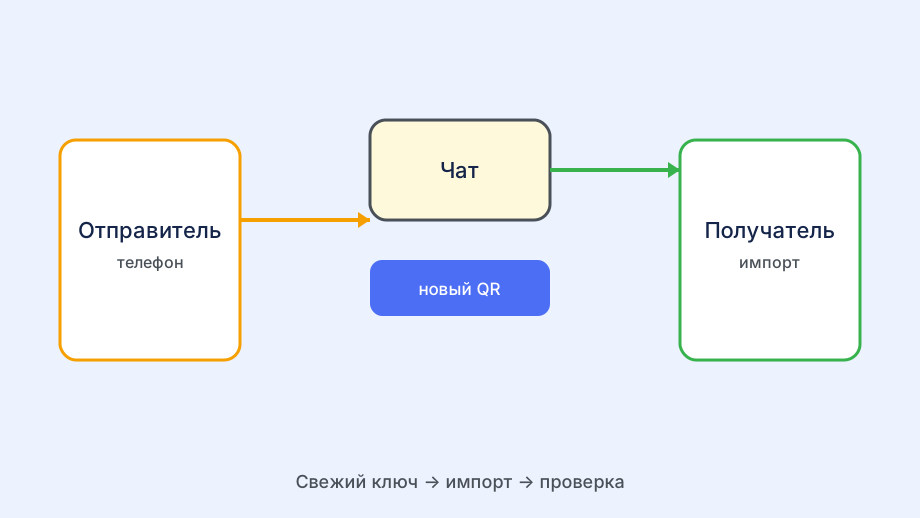
Если проблема воспроизводится только на компьютере, а на телефоне тот же профиль работает без нареканий, это уже само по себе полезная деталь для поддержки — сразу сужает круг возможных причин.
Подключение на разных сетях: тонкости
Домашний Wi-Fi, мобильный роутер и корпоративная сеть могут вести себя по-разному с одним и тем же профилем — если сбой воспроизводится только в одной конкретной сети, это сама по себе важная зацепка.
Публичный Wi-Fi с captive portal (страницей авторизации) требует сначала пройти саму авторизацию в обычном браузере, а потом уже включать Happ — иначе туннель просто не получит доступ в сеть.
Если Happ вообще не запускается или зависает не только при подключении, а на любом этапе работы на компьютере, посмотрите более широкий разбор в статье о том, почему Happ не работает на ПК.
Сравнение подключения на ноутбуке и настольном компьютере
Ноутбуки чаще страдают от режимов энергосбережения, которые усыпляют сетевой адаптер при простое — на настольных компьютерах эта причина практически не встречается.
Настольные компьютеры с проводным подключением обычно показывают более стабильный результат, чем ноутбук на Wi-Fi, особенно на нагруженных серверах в часы пика.
- Ноутбук на Wi-Fi
- Чаще страдает от энергосбережения
- Настольный ПК, кабель
- Более стабильное соединение
- Общая причина для обоих
- Антивирус, второй VPN, профиль
Если проблема появилась после конкретного события
Обновление Windows, установка нового антивируса или смена сетевого оборудования — каждое из этих событий может само по себе стать причиной сбоя, даже если Happ не менялся.
Если сбой начался сразу после обновления самого Happ, а не системы, вероятная причина — конфликт формата профиля с новым ядром приложения, детали в статье про эту ошибку.
Профилактика на будущее
Держите резервный профиль на другом сервере, чтобы при внезапном сбое основного узла не тратить время на диагностику в спешке.
Такая небольшая привычка экономит куда больше времени, чем кажется на первый взгляд, особенно если Happ на компьютере используется ежедневно для работы.