
Проверка DNS и утечек в Happ
Happ подключён, зелёная галочка на месте, внешний IP сменился — а сервис проверки DNS упорно показывает резолвер вашего домашнего провайдера, будто VPN и не включался. Это классическая DNS-утечка: сам туннель работает, но часть запросов уходит мимо него по старой привычке системы или браузера. На vaultgatevpn.digital разбираем, откуда это берётся в Happ и как убедиться, что резолвинг доменов действительно идёт через VPN, а не рядом с ним.
Что вообще проверяет тест на DNS-утечку
Когда вы открываете сайт по имени, устройство сначала спрашивает DNS-сервер, каким IP-адресом отвечает этот домен. Вопрос «какой DNS-сервер отвечает» и вопрос «какой у меня внешний IP» — разные проверки.
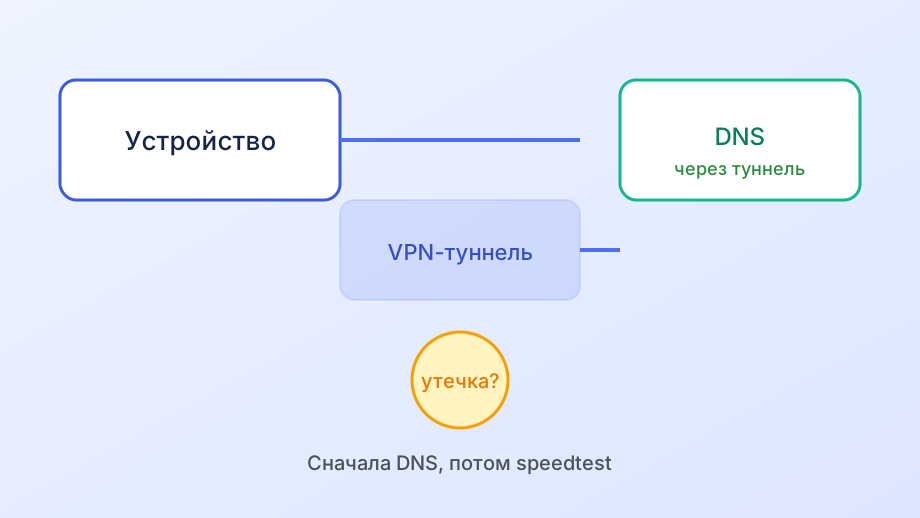
DNS-утечка — это ситуация, когда сам трафик идёт через VPN, а запрос к DNS почему-то уходит напрямую через обычную сеть, минуя туннель. Внешне всё выглядит нормально, кроме одной строки в тесте.
Проверить это можно на специализированном сервисе проверки DNS сразу после Connect — без такой проверки утечку легко не заметить месяцами.
Отдельно тест часто показывает не один, а сразу несколько резолверов одновременно. Это тоже не всегда утечка — устройство может параллельно опрашивать несколько DNS-серверов и использовать первый ответивший, что нормально для многих систем.
Проверка на утечку занимает меньше минуты, но её редко делают именно потому, что VPN «выглядит» рабочим и без неё: сайты открываются, IP меняется, а тонкая проблема с резолвингом никак не бросается в глаза без специального теста.
Полезно взять привычку проверять DNS не постоянно, а после каждого крупного изменения: обновления Happ, смены сервера или переустановки браузера. Именно такие моменты чаще всего сбрасывают настройки резолвинга к значениям по умолчанию.
Частые причины DNS-утечки конкретно в Happ
Вторая причина — операционная система кеширует DNS-ответы, полученные ещё до включения VPN, и продолжает их использовать какое-то время после Connect.
Базовые шаги для Happ VPN мы держим на vaultgatevpn.digital, чтобы не дублировать их в каждом материале.
Третья — режим маршрутизации в самом Happ: если включён частичный захват трафика или режим, близкий к прокси, часть DNS-запросов может обрабатываться иначе, чем весь остальной трафик.
Четвёртая, более редкая причина — сторонний DNS-сервер, вручную прописанный на уровне Wi-Fi сети. Такая настройка иногда переживает переключение между VPN-профилями и продолжает действовать в фоне.
Пятая причина встречается на роутерах с включённым родительским контролем или собственным DNS-фильтром рекламы: устройство может обращаться именно к этому локальному резолверу раньше, чем к правилам VPN-профиля.
- DoH в браузере
- Обходит системный DNS независимо от VPN
- Кеш DNS в системе
- Хранит старые ответы до включения VPN
- Режим прокси в Happ
- Может не захватывать DNS так же, как остальной трафик
- Полный VPN-режим
- Обычно заворачивает DNS вместе со всем трафиком
- Ручной DNS в настройках Wi-Fi
- Может действовать параллельно с VPN-профилем
Как проверить и исправить по шагам
Сначала подключитесь через Happ и сразу откройте сервис проверки DNS в обычном браузере — без сторонних расширений и до открытия других вкладок.
Если резолвер показывает провайдера, а не сеть VPN, отключите DoH в настройках браузера или переключите его на автоматический режим, зависящий от системы.
Если проблема осталась, проверьте в Happ режим маршрутизации: полный туннель обычно надёжнее захватывает DNS, чем частичный или проксирующий режим.
На Android дополнительно проверьте настройку «Частный DNS» — она в некоторых прошивках работает независимо от активного VPN-профиля. Переключите её на автоматический режим, если там вручную указан сторонний адрес.
На iOS похожая роль у DNS, заданного вручную в настройках конкретной Wi-Fi сети. Если вы когда-то прописывали публичный DNS-сервер для этой точки доступа, верните значение по умолчанию и повторите тест.
- Подключиться через Happ
- Открыть тест DNS в чистом браузере
- Отключить или переключить DoH при обнаружении утечки
- Проверить Частный DNS на Android и ручной DNS на iOS
- Перезапустить VPN-соединение
- Повторить тест DNS ещё раз
Когда это не утечка, а нормальное поведение
Не любая «странная» строка в тесте — это утечка. Если резолвер принадлежит самому провайдеру VPN, а не вашему домашнему интернету, это ожидаемый результат правильной работы.
Смена региона резолвера при смене сервера — тоже нормально: разные узлы Happ могут обслуживать DNS через разные внутренние резолверы одного и того же VPN.
Тревожный признак — именно совпадение резолвера с вашим обычным домашним или мобильным провайдером, а не с инфраструктурой VPN.
Если вы часто путешествуете и подключаетесь к разным серверам Happ в разных странах, резолвер тоже будет меняться вместе с ними — это ожидаемое поведение, а не повод для новой проверки каждый раз.
Если сайты не открываются, а не только тест показывает утечку
DNS-утечка сама по себе не блокирует сайты — это отдельная проблема с приватностью резолвинга. Если конкретные сайты вообще не грузятся, причина обычно другая.
Такой сценарий разобран отдельно в статье «сайты не открываются с Happ» — там смотрят кеш, блокировки по домену и маршрутизацию, а не только DNS-резолвер.
И наоборот: DNS-утечка сама по себе почти никогда не проявляется как полный обрыв интернета. Если сеть пропадает целиком, ищите причину в другом месте, а не в настройках резолвера.
Итог простой: тест на утечку — быстрая и дешёвая привычка, которая не заменяет остальную диагностику, но экономит время, отделяя вопрос приватности резолвинга от вопросов доступности сайтов и стабильности самого туннеля.