
Автозапус к на мобильном интернете в Happ: что делать
Автозапуск VPN на мобильном интернете — функция желаемая, но капризная. На домашнем Wi-Fi она обычно работает предсказуемо, а на LTE и 5G добавляются переменные: смена базовых станций, агрессивный режим энергосбережения, поведение системы при заблокированном экране. На vaultgatevpn.digital разбираем, как настроить автозапуск Happ так, чтобы он реально держал соединение вне дома, а не отваливался при каждой смене сети.
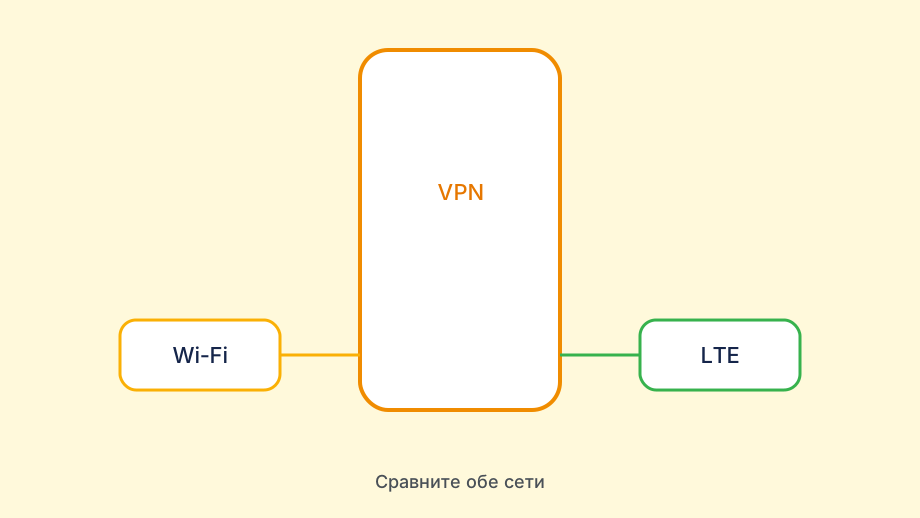
Как включить автозапуск в Happ
В настройках приложения найдите раздел автоматического подключения и включите опцию запуска при старте устройства.
Если доступна настройка Always-on VPN на уровне системы, включите её дополнительно — это второй уровень надёжности сверх настройки самого приложения.
Энергосбережение — главный враг автозапуска
Android агрессивно ограничивает фоновую активность приложений, которые система считает простаивающими, и Happ может попасть в эту категорию, даже будучи активным VPN.
Отключите оптимизацию батареи именно для Happ в системных настройках приложений — иначе система может заморозить процесс в фоне без предупреждения пользователю.
Разные производители Android по-разному агрессивно управляют батареей: некоторые бренды добавляют собственный слой ограничений сверх стандартного Android, и там нужна отдельная настройка исключения.
| Тип ограничения | Что происходит | Как исправить |
|---|---|---|
| Стандартная оптимизация батареи Android | Приложение замораживается в фоне | Отключить оптимизацию для Happ |
| Собственный менеджер батареи производителя | Дополнительное ограничение сверху | Добавить исключение в приложении бренда |
| Ограничение фоновых данных | VPN не обновляет соединение | Разрешить фоновые данные для Happ |
| Режим экономии заряда | Массовое отключение фоновой активности | Исключить Happ из режима экономии |
Always-on VPN в Android
Функция Always-on VPN системного уровня заставляет Android держать выбранный VPN активным постоянно и переподключать его при обрывах автоматически.
Включается она в системных настройках VPN, отдельно от настроек самого Happ — оба уровня стоит настроить вместе для максимальной надёжности.
Особенности на мобильном интернете (LTE/5G)
При смене базовой станции сеть иногда кратко теряет соединение, и VPN должен восстановиться сам — если автозапуск настроен верно, это происходит за секунды незаметно для пользователя.
На нестабильном мобильном интернете разумно проверить настройки протокола профиля: некоторые варианты восстанавливают соединение после обрыва быстрее других.
Если основная проблема — не сам автозапуск, а общая нестабильность именно на мобильных сетях, полезно свериться с более широким разбором в статье «Happ VPN не работает».
Проверка надёжности автозапуска
Заблокируйте экран телефона на 15–20 минут, находясь на мобильном интернете, а затем разблокируйте и проверьте статус Happ без открытия самого приложения.
Если автозапуск отваливается именно после долгого простоя экрана, а не сразу, причина почти наверняка в энергосбережении, а не в самой сети.
- Включить автозапуск в настройках Happ
- Отключить оптимизацию батареи для приложения
- Включить Always-on VPN на уровне системы, если доступно
- Проверить работу после долгого простоя экрана
- Повторить тест на мобильном интернете вдали от Wi-Fi
Автозапуск и безопасность: что важно понимать
Если для вас критична гарантия, что трафик никогда не пойдёт без защиты, сочетание автозапуска и Kill Switch надёжнее, чем автозапуск в одиночку.
Стабильный автозапуск на мобильном интернете особенно важен там, где Happ используется для обхода сетевых ограничений оператора — в таких сценариях кратковременное отключение защиты заметнее по последствиям.
Особенности на iPhone
На iOS автозапуск устроен строже, чем на Android: система реже позволяет приложениям запускаться полностью в фоне без явного действия пользователя.
Что делать, если автозапуск работает нестабильно
Проверьте отдельно вкладку разрешений для VPN-приложений в настройках производителя устройства — у некоторых брендов это отдельный раздел, не совпадающий со стандартными настройками Android.
Если нестабильность совпадает именно с определёнками сетями, а не случайна, проверьте, не блокирует ли оператор автоматическое переподключение VPN в конкретных условиях сети.

| Устройство | Особенность автозапуска | Что проверить |
|---|---|---|
| Android (стандартный) | Оптимизация батареи по умолчанию | Исключение для Happ в настройках |
| Android (бренд с доп. слоем) | Собственный менеджер батареи | Отдельное разрешение в приложении бренда |
| iPhone | Строгие ограничения фона | Always-on VPN, Connect по требованию |
Итоговая проверка перед долгой поездкой
Если планируется поездка с преимущественно мобильным интернетом, протестируйте автозапуск накануне вечером, а не рассчитывайте на него впервые уже в дороге.
Если результат теста в поездке отличается от домашнего, разумно заранее знать это, а не выяснять в момент, когда стабильная связь особенно нужна.