
Подключение Happ через Telegram-бота
Скачать Happ из магазина приложений — самая простая часть. А вот откуда взять сам профиль для подключения, часто остаётся неочевидным для тех, кто делает это в первый раз. На vaultgatevpn.digital профиль выдаёт бот Nasa VPN в Telegram: пара сообщений — и в руках у вас либо ссылка подписки, либо QR-код для импорта. Разбираем весь путь от первого запуска бота до рабочего Connect в приложении, без лишних технических деталей, которые пугают новичков.
Что вообще выдаёт бот
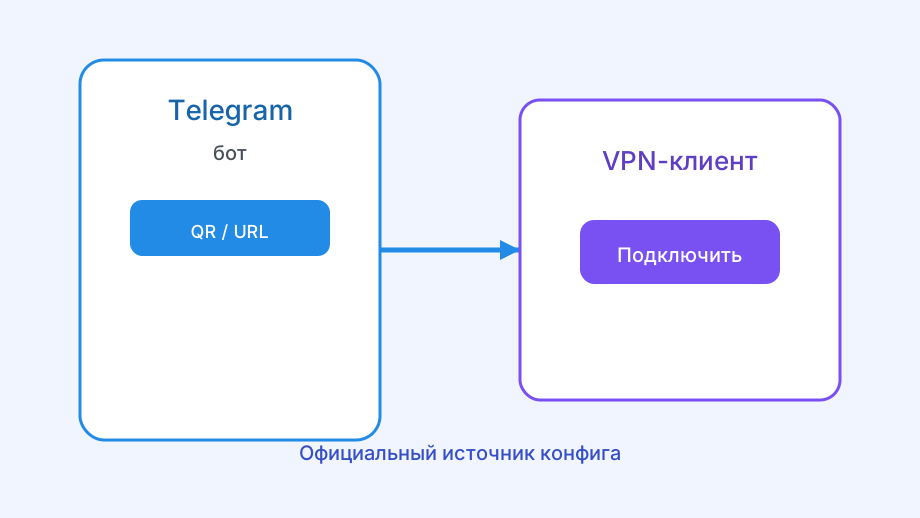
Бот Nasa VPN — это не отдельный VPN-сервис, а способ получить доступ: он выпускает вам личный профиль и присылает его в удобном формате, обычно ссылкой-подпиской или QR-кодом.
Ссылка-подписка — не сам профиль, а адрес, откуда Happ подгружает список серверов. QR-код кодирует ту же информацию визуально, чтобы было проще сканировать камерой телефона.
Оба формата ведут к одному результату: рабочему подключению в Happ. Выбор между ними — вопрос удобства, а не разных уровней доступа.
QR-код удобен, когда профиль показывают с одного экрана на другой в реальном времени — например, с компьютера на телефон. Ссылка-подпискa удобнее, когда нужно сохранить доступ в заметках или переслать его себе на другое устройство.
- Что даёт бот
- Свежий профиль, QR-код и ссылку подписки
- Чего делать не стоит
- Пересылать личную ссылку в общий чат
- Формат профиля
- Ссылка-подписка или QR-код с той же информацией
- Правило на одно устройство
- Один профиль — одно устройство
Как получить профиль в первый раз
Откройте диалог с ботом Nasa VPN в Telegram и следуйте подсказкам в меню — обычно там есть явный пункт для получения нового профиля или пробного доступа.
После получения ссылки или QR-кода откройте Happ на телефоне и выберите импорт по ссылке или сканирование QR — оба варианта присутствуют в меню добавления профиля.
Если бот предлагает выбор региона или типа профиля, а вы не уверены, какой вариант нужен, начните с базового предложения по умолчанию. Смену параметров всегда можно сделать позже, запросив новый профиль тем же способом.
Импорт в Happ по шагам
Если у вас QR-код, откройте в Happ раздел добавления профиля и выберите сканирование камерой — код можно показать прямо с экрана компьютера или другого телефона.
Если у вас текстовая ссылка, скопируйте её целиком одним действием, без ручного редактирования, и вставьте через тот же раздел импорта в Happ.
После импорта нажмите Connect и проверьте результат: внешний IP должен смениться, а ранее заблокированные сайты — открыться. Это занимает меньше минуты.
Если Happ ещё не установлен, ставьте его только из официального магазина приложений — Google Play, App Store или подтверждённого источника на компьютере, а не из случайной ссылки, найденной в поиске рядом с рекламой.
- Открыть бота Nasa VPN в Telegram
- Запросить профиль или пробный доступ
- Скопировать ссылку или получить QR-код
- Импортировать профиль в Happ
- Нажать Connect и проверить результат
Частые ошибки при первом импорте
Пересылка ссылки через мессенджер с автоформатированием иногда обрезает часть строки. Если импорт не проходит, скопируйте ссылку заново прямо из бота, а не из пересланного сообщения.
Если импорт технически прошёл, но Connect зависает или выдаёт ошибку, это уже другая история — общая диагностика собрана в статье «Happ VPN не работает».
Ещё одна частая путаница у новичков — попытка вставить ссылку подписки прямо в адресную строку браузера. Она предназначена именно для импорта внутри Happ, а не для открытия как обычной веб-страницы.
Если бот не отвечает или выдаёт ошибку
Иногда бот временно недоступен из-за технических работ или высокой нагрузки — в этом случае разумно подождать несколько минут и повторить запрос, а не искать альтернативные источники профилей.
Подробный разбор таких предложений и почему им не стоит доверять — в статье про бесплатные ключи Happ.
Если нужен профиль для второго устройства
Планшет, рабочий ноутбук или телефон близкого человека — для каждого нового устройства логичнее запросить в боте отдельный профиль, а не копировать уже используемую ссылку с телефона.
Один и тот же профиль на двух устройствах одновременно приводит к взаимным обрывам: сервер видит две попытки подключения с одинаковым ключом и поочерёдно роняет то одно соединение, то другое.
Что делать с истёкшим или отозванным профилем
Если старый профиль перестал работать, не пытайтесь его восстановить — проще и быстрее запросить в боте новый, указав, что предыдущий уже неактивен.
Удалите неработающий профиль из Happ после получения нового, чтобы список конфигураций не превращался в набор нерабочих строк без понятных названий.
Если отозванных профилей накопилось несколько за долгое время использования, полезно один раз почистить весь список целиком, оставив только актуальный — так проще не перепутать подключения в будущем.
Если вы не помните, когда именно активировали текущий профиль и сомневаетесь в его актуальности, безопаснее просто запросить новый в боте, чем гадать по внешним признакам, работает он ещё или уже нет.
Новый профиль не отнимает у вас старый слот подписки навсегда — обычно предыдущая неактивная конфигурация просто перестаёт использоваться, а лимит подключений считается по реально активным устройствам, а не по числу когда-либо выданных ссылок.